 Antri
AntriKenapa QR code?
- Semua HP sekarang bisa scan QR langsung dari aplikasi kamera, tanpa aplikasi tambahan.
- Nggak butuh perangkat khusus. Cukup kertas yang dicetak, beda dengan mesin tiket.
- Bisa dipasang di mana saja: pintu, meja kasir, standee, bahkan di bio Instagram dalam bentuk link.
Langkah membuat antrian online dengan QR code
1. Daftar dan buat outlet
Buka antri.online/daftar dan masuk dengan akun Google. Isi nama usaha dan jenisnya (restoran, klinik, barbershop, dan sebagainya). Outlet kamu langsung mendapat alamat sendiri, misalnya warung-sate-pak-budi.antri.online. Tanpa kartu kredit, dan gratis selama masa akses awal.
2. Atur cara antrian
Di menu Pengaturan panel admin, sesuaikan beberapa hal dasar:
- Cabang, kalau usahamu punya lebih dari satu lokasi. Tiap cabang punya antrian dan QR sendiri.
- Mode antrian: satu antrian untuk semua, atau dipisah per ukuran meja untuk restoran.
- Waktu tunggu panggilan: berapa lama tamu boleh datang setelah dipanggil.
- Nomor WhatsApp admin, supaya balasan tamu diteruskan ke kamu.
- Akun staf, supaya tiap staf masuk dengan akunnya sendiri.
3. Cetak poster QR
Buka menu QR Antrian di panel admin. Dari sana kamu bisa mengunduh poster QR yang siap cetak, lalu cetak di kertas A4 atau A5. Kalau mau lebih awet, laminating atau masukkan ke akrilik standee.
4. Tempel di tempat yang tepat
Ini yang paling menentukan berapa tamu yang benar-benar ikut antre. Lihat bagian berikutnya.
5. Uji sekali sebelum jam ramai
Scan QR-nya dengan HP sendiri, ambil satu nomor, lalu panggil dari dashboard. Pastikan WhatsApp-nya masuk. Cukup lima menit, dan kamu sudah tahu persis apa yang akan dialami tamu.
Di mana sebaiknya QR ditempel?
- Di pintu masuk, setinggi mata. Tempat pertama yang dilihat tamu saat datang. Jangan terlalu rendah sampai tertutup orang yang mengantre.
- Di meja kasir atau meja host. Untuk tamu yang langsung bertanya ke staf, cukup tunjuk QR-nya.
- Di area tunggu luar, misalnya tiang atau dinding dekat parkiran.
- Di layar TV ruang tunggu. Layar antrian Antri Online sudah menampilkan QR di pojok layar.
- Secara online. Pasang link antrian di bio Instagram, Google Maps, atau status WhatsApp bisnis, supaya tamu bisa antre sebelum berangkat.
Ukuran dan desain poster yang mudah di-scan
- Ukuran QR menyesuaikan jarak scan. Patokan kasarnya, lebar QR sekitar sepersepuluh jarak orang yang men-scan. Untuk di-scan dari satu meter, QR selebar kira-kira 10 cm sudah aman. Kertas A5 biasanya cukup untuk pintu.
- Kontras tinggi. QR gelap di atas latar terang. Hindari QR berwarna pucat atau di atas foto.
- Beri ruang kosong di sekeliling QR. Jangan ditempel terlalu mepet dengan tulisan atau bingkai.
- Tulis ajakan yang jelas, misalnya “Scan untuk ambil antrian, nanti dipanggil lewat WhatsApp.” Orang lebih mau scan kalau tahu apa yang akan terjadi.
- Hindari pantulan cahaya. Laminating glossy di bawah lampu terang bisa menyulitkan kamera. Pilih laminating doff kalau bisa.
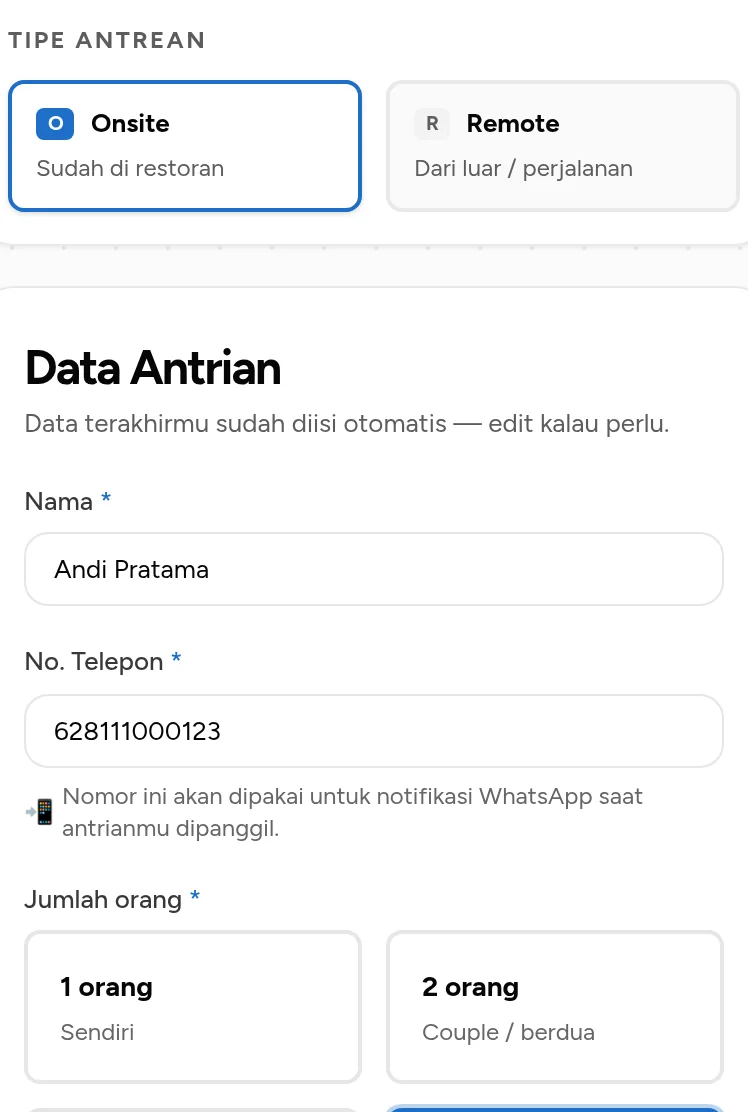
Scan QR ini, isi nama dan nomor WhatsApp, lalu tunggu di mana saja. Kami kabari lewat WhatsApp saat giliranmu hampir tiba.
Tips hari pertama
- Tugaskan satu staf untuk mengarahkan tamu di jam ramai pertama, cukup dengan kalimat “Silakan scan QR di pintu, nanti dipanggil lewat WhatsApp.”
- Bantu tamu yang nggak bisa scan. Siapkan satu HP atau tablet outlet di meja depan. Staf bisa membuka halaman antrian di situ dan mengambilkan nomor atas nama tamu.
- Pakai tombol panggil, jangan teriak. Kalau tamu yang dipanggil masih di depan, mereka tetap mendengar namanya disebut staf, tapi yang di luar juga dapat WhatsApp.
- Lihat statistiknya di akhir hari. Jumlah antrian, rata-rata lama menunggu, dan berapa yang nggak datang.
Kesimpulan
Membuat antrian online dengan QR code nggak butuh perangkat khusus: daftar, atur, cetak, tempel, lalu uji sekali. Yang paling menentukan keberhasilannya justru hal-hal sederhana, yaitu QR yang mudah terlihat, tulisan yang jelas, dan staf yang mengarahkan tamu di hari pertama. Setelah antriannya berjalan, baca cara mengurangi tamu no-show supaya meja nggak menganggur.